สวัสดีค่ะ วันนี้ TravelZeed จะมาอัพเดตการเปิดใช้งาน LINE Pay ให้ฟังกันค่ะ หลายคนอาจจะสงสัยว่า ไลน์เพย์ (LINE Pay) กับ แรปบิท ไลน์เพย์ (Rabbit LINE Pay) คืออันเดียวกันไหม? คำตอบ คือ อันเดียวกันค่ะ แค่เปลี่ยนชื่อเท่านั้นค่ะ
โดยทาง Rabbit LINE Pay ซึ่งเป็นผู้นำด้านการบริการระบบการชำระเงินแบบออนไลน์และออฟไลน์ ได้ออกมาประกาศเปลี่ยนชื่อแบรนด์เป็น “LINE Pay” และใช้ภายใต้ชื่อ “บริษัท ไลน์ เพย์ (ประเทศไทย) จำกัด” อย่างเป็นทางการ ตั้งแต่วันที่ 18 ตุลาคม 2566 เป็นต้นมา โดยผู้ใช้งานจะไม่ได้รับผลกระทบใดๆ จากการเปลี่ยนชื่อในครั้งนี้ สามารถใช้จ่ายผ่านบริการได้ทุกช่องทางเช่นเดิมค่ะ
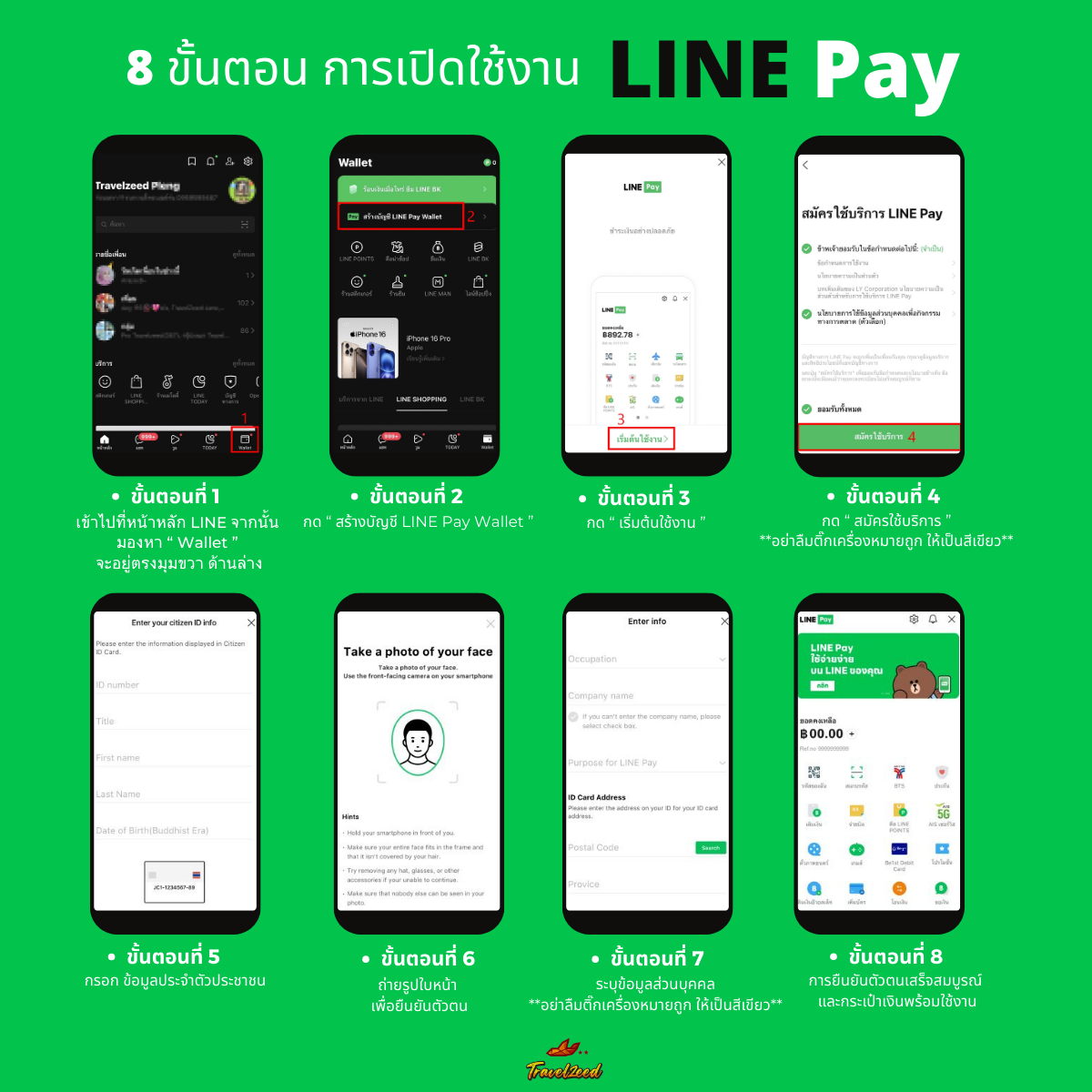
วิธียืนยันตัวตน เพื่อเปิดกระเป๋าเงิน LINE Pay ฉบับละเอียด
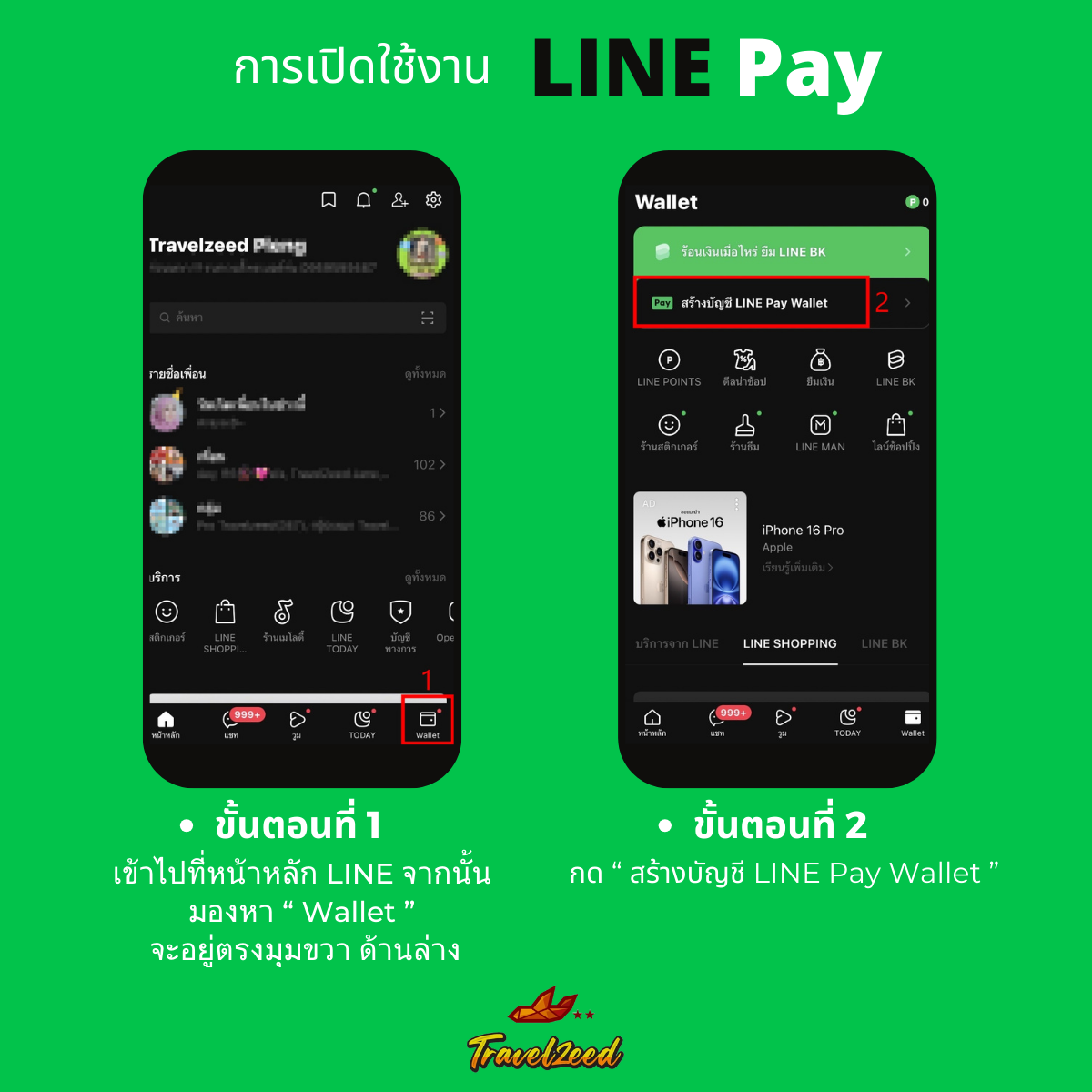
> ขั้นตอนที่ 1 เข้าไปที่หน้าหลัก LINE ของคุณ จากนั้นมองหา คำว่า “ Wallet ” เป็นรูปกระเป๋าตังค์ จะอยู่บริเวณมุมขวาด้านล่าง (ตามรูปภาพด้านล่าง)
> ขั้นตอนที่ 2 กด “ สร้างบัญชี LINE Pay Wallet ” (ตามรูปภาพด้านล่าง)
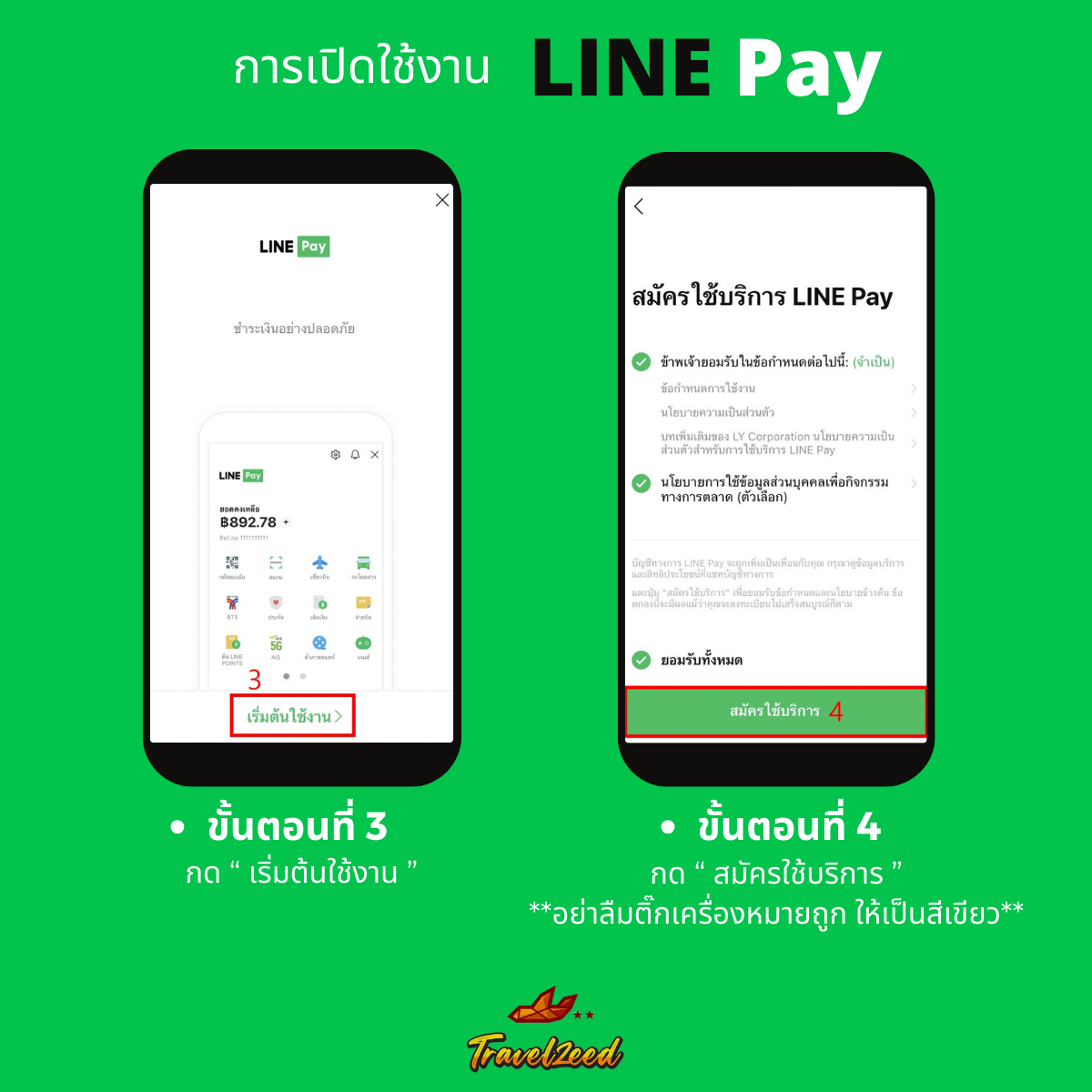
> ขั้นตอนที่ 3 กด “ เริ่มต้นใช้งาน ” (ตามรูปภาพด้านล่าง)
> ขั้นตอนที่ 4 กด “ สมัครใช้บริการ ” (ตามรูปภาพด้านล่าง) !!! อย่าลืมติ๊กเครื่องหมายถูกให้เป็นสีเขียวด้วยนะคะ !!!
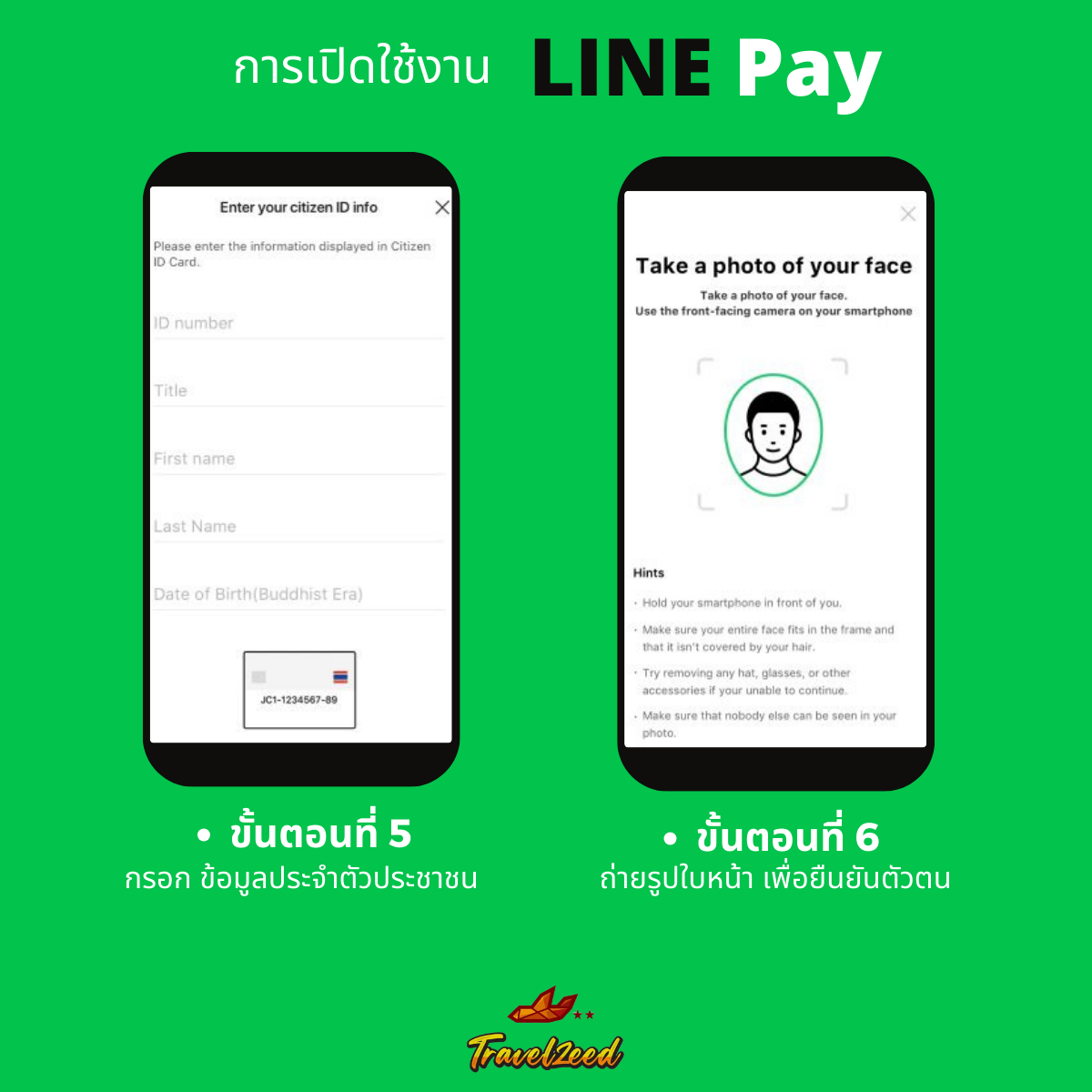
> ขั้นตอนที่ 5 หยิบบัตรบัตรประชนขึ้นมาได้เลยค่ะ เพื่อเตรียมกรอกข้อมูลประจำตัวประชาชน ดังนี้
5.1 หมายเลขบัตรประจำตัว 13 หลัก
5.2 คำนำหน้าชื่อ
5.3 ชื่อ
5.4 นามสกุล
5.5 วัน เดือน ปีเกิด (ปีพุทธศักราช)
5.6 ระบุหมายเลขเลเซอร์ (อยู่ด้านหลังบัตรประจำตัวประชาชน จะเป็นตัวอักษร 2 ตัว ตัวเลข 10 ตัว เช่น TZ1-1234567-89)
!!! อย่าลืมติ๊กเครื่องหมายถูกให้เป็นสีเขียวด้วยนะคะ !!! จากนั้น กด “ เสร็จสิ้น ”
> ขั้นตอนที่ 6 ถ่ายรูปใบหน้าของคุณ เพื่อยืนยันตัวตน (ตามรูปภาพด้านล่าง)
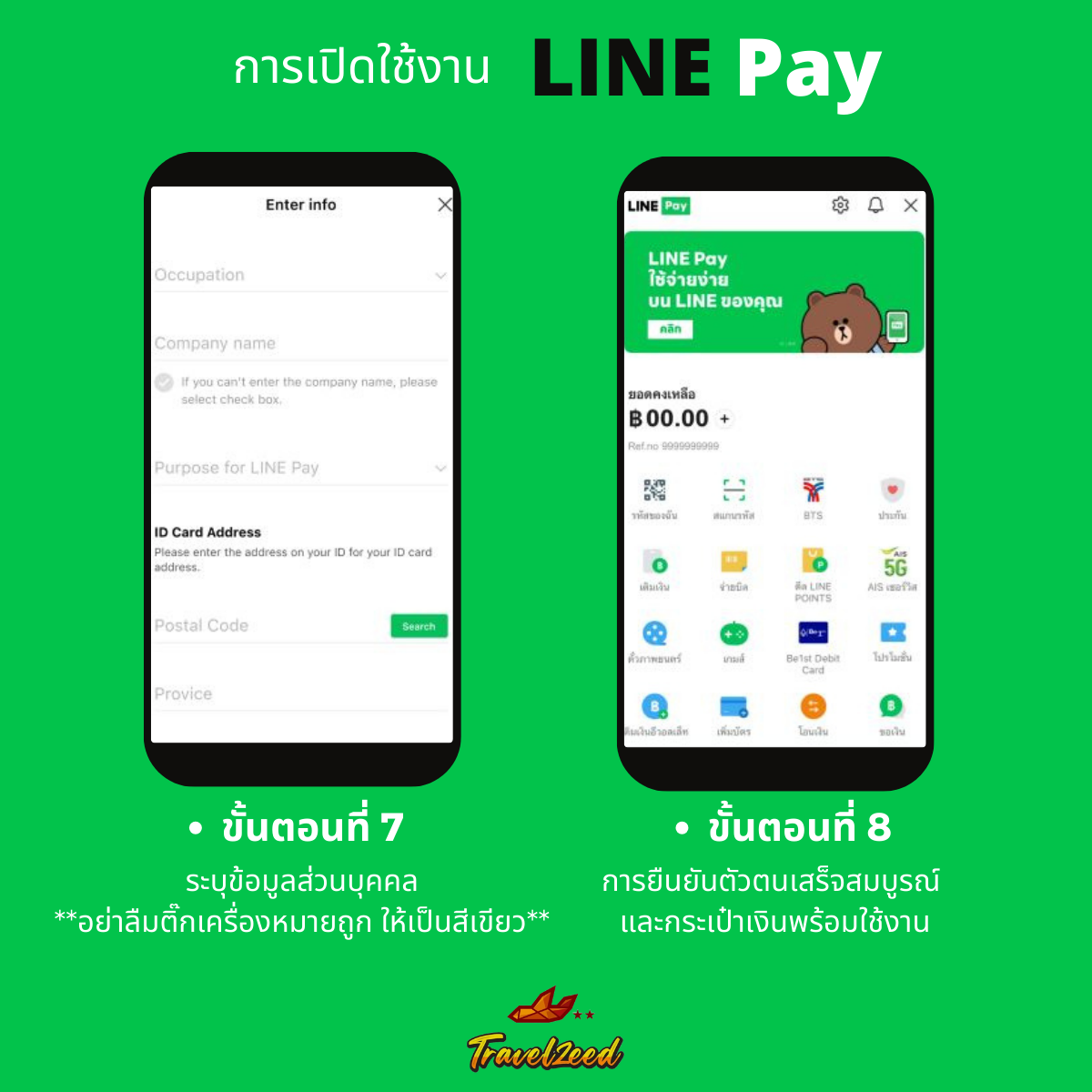
> ขั้นตอนที่ 7 ระบุข้อมูลส่วนบุคคล
7.1 กรอกอาชีพ
7.2 กรอกชื่อบริษัท (หากไม่มีให้ติ๊กเครื่องหมายถูกให้เป็นสีเขียว)
7.3 เลือกวัตถุประสงค์ในการใช้บริการ LINE Pay (เลือกได้มากกว่าหนึ่ง)
7.4 กรอกที่อยู่บนบัตรประชาชน (โปรดตรวจสอบว่าได้ใส่ที่อยู่ตามบัตรประชาชนอย่างถูกต้องแล้ว)
7.5 กรอกรหัสไปรษณีย์, จังหวัด, อำเภอ, ตำบล
7.6 ที่พักอาศัย (หากคุณใช้ที่อยู่ข้อมูลเหมือนด้านบน ติ๊กเครื่องหมายถูกให้เป็นสีเขียวได้เลยค่ะ)
7.7 ที่ทำงาน (หากอาชีพอิสระ สามารถกรอกที่อยู่เหมือนด้านบนได้เลยค่ะ)
จากนั้น กด “ ตกลง ”
> ขั้นตอนที่ 8 การยืนยันตัวตนเสร็จสมบูรณ์ และกระเป๋าเงินพร้อมใช้งาน (ตามรูปภาพด้านล่าง)